Как восстановить удалённые фото на Андроиде
Как восстановить удалённые фото на Андроиде: что сделать в первые 5 минут, где корзина в галерее Samsung, Xiaomi и Google Фото, облака и файловый менеджер, восстановление с карты памяти, честно о приложениях, 10 ошибок и где ещё прячутся копии ваших фото.

Как пользоваться этим гайдом
Вы удалили фотографии — случайно, при «чистке» памяти, после сброса настроек или их удалил кто-то другой. Первая реакция — скачать первое попавшееся приложение «для восстановления». Не спешите: в большинстве случаев фото можно вернуть бесплатно и за пару минут, если знать, где искать. А неверные действия в первые часы могут лишить последнего шанса.
Гайд построен в порядке «от простого к сложному»: сначала места, где удалённые фото лежат почти всегда, потом — где они могут лежать, и только в конце — программы для восстановления. Пройдите шаги по порядку, и вы проверите все варианты, не потратив ни рубля и не испортив данные.
Что внутри
- Глава 1 — первые шаги и резервная копия.
- Глава 2 — корзины галереи, облаков и файлового менеджера.
- Глава 3 — приложения и программы для восстановления.
- Глава 4 — ошибки, из-за которых фото пропадают навсегда.
- Глава 5 — секреты: где ещё прячутся ваши фото.
- Бонус — план на 15 минут и таблица корзин.
Обозначения
Удалили фото только что? Первые 5 минут
Если фотографии пропали прямо сейчас, сделайте эти шаги до того, как читать дальше.
Не снимайте новые фото и видео, не скачивайте файлы, не устанавливайте приложения «для восстановления» и не запускайте «очистку памяти». Особенно если фото были на карте памяти.
Откройте галерею и найдите «Корзину» или «Недавно удалённые». В 8 случаях из 10 фото там. Как найти — в главе 2.
Откройте Google Фото → «Коллекции» → «Корзина». Если у вас Samsung, Xiaomi или Яндекс Диск — проверьте и их облако.
Если фото хранились на карте памяти microSD, а в корзинах их нет, — выключите телефон и извлеките карту. Дальше — глава 3.
Не делайте сброс до заводских настроек «чтобы всё вернулось»: сброс стирает память окончательно.
Честно о шансах
| Ситуация | Шанс | Что делать |
|---|---|---|
| Удалили меньше 30 дней назад, корзину не очищали | Очень высокий | Глава 2: корзина галереи или облака |
| Включена синхронизация с облаком | Высокий | Глава 2: облако и его корзина |
| Фото отправляли в мессенджер или кому-то | Высокий | Глава 5: где ещё есть копии |
| Фото были на карте памяти, корзина очищена | Средний | Глава 3: программа на компьютере |
| Внутренняя память, корзина очищена, облака нет | Низкий | Глава 3: миниатюры через приложение |
| Сброс до заводских настроек, облака нет | Почти нулевой | Только копии в облаках и у других людей |
Подготовка к восстановлению
Прежде чем что-то восстанавливать, нужно понять, где сейчас находятся фотографии и как их не потерять окончательно. Пять минут подготовки экономят часы поисков.
1.1Проверка корзины
Чтобы понимать, что делать, полезно знать, что происходит с фотографией после удаления.
- Корзина. На современных Android-смартфонах удалённое фото почти никогда не стирается сразу. Галерея переносит его в корзину, где оно хранится обычно 30 дней. Всё это время фото целиком лежит в памяти.
- Удаление из корзины. Когда корзина очищается — вручную или по истечении срока, — файл удаляется, а место в памяти помечается свободным. Сами данные какое-то время физически остаются, пока их не перезапишут.
- Перезапись. Новые фото, приложения, обновления записываются на освободившееся место. Во внутренней памяти современных смартфонов это происходит быстро: система сама очищает освобождённые блоки, а память зашифрована. Поэтому после очистки корзины вернуть оригинал из внутренней памяти почти невозможно. На карте памяти шансов больше.
Сколько хранят корзины
| Где | Срок хранения | Примечание |
|---|---|---|
| Google Фото | 30 дней | С осени 2026 года — 30 дней и для фото с резервной копией, и без неё (раньше было 60) |
| Галерея Samsung | 30 дней | Только если корзина была включена до удаления |
| Галерея Xiaomi | 30 дней / до 60 дней | До 60 дней — для фото, сохранённых в Xiaomi Cloud |
| Files by Google | 30 дней | Файлы, удалённые через карточку «Ненужные файлы», в корзину не попадают |
| Яндекс Диск | 30 дней | Удалённое из «Фотокамеры» попадает в корзину Диска |
Проверьте все корзины, а не одну
На одном телефоне часто работают сразу несколько приложений с собственными корзинами: галерея производителя, Google Фото, файловый менеджер, облако. Фото, удалённое в одном приложении, может оказаться в корзине другого. Проверьте каждую — список и пути есть в главе 2 и в таблице в конце гайда.
1.2Создание резервной копии
Резервная копия нужна дважды: сейчас — чтобы в процессе поисков не потерять то, что ещё осталось, и потом — чтобы больше никогда не восстанавливать фото.
Перед восстановлением: сохраните то, что есть
- Скопируйте текущие фото на компьютер по USB-кабелю: подключите телефон, выберите режим «Передача файлов» и скопируйте папку DCIM и Pictures. Это займёт несколько минут.
- Не делайте ничего «необратимого»: не очищайте корзины, не форматируйте карту, не делайте сброс, пока не найдёте фото или не убедитесь, что их нигде нет.
- Если собираетесь восстанавливать резервную копию мессенджера (например, WhatsApp), сначала сохраните текущие чаты: восстановление копии заменяет переписку на телефоне.
На будущее: настройте автоматическую копию
| Способ | Как включить | Особенности |
|---|---|---|
| Google Фото | Google Фото → фото профиля → Настройки → Резервное копирование | Бесплатно в пределах 15 ГБ общего хранилища Google |
| Samsung | Галерея → ⋮ → Настройки → Синхронизация с облаком | Синхронизация галереи переходит с Samsung Cloud на Microsoft OneDrive |
| Xiaomi | Настройки → Xiaomi Cloud → Галерея | Бесплатный объём ограничен |
| Яндекс Диск | Приложение Диск → Настройки → Автозагрузка фото | Обычная автозагрузка занимает место на Диске, безлимитная — в тарифах Яндекс 360 |
| Компьютер | Раз в месяц копировать DCIM по кабелю | Бесплатно и не зависит от интернета |
Восстановление фотографий через стандартные средства
Встроенные инструменты Android и облаков возвращают фото в исходном качестве, бесплатно и за минуту. Начинайте всегда с них — сторонние приложения нужны, только если здесь ничего не нашлось.
2.1Использование галереи
Google Фото
Приложение установлено почти на всех Android-смартфонах, даже если основная галерея у вас другая.
- Откройте Google Фото и перейдите на вкладку Коллекции.
- Найдите Корзина.
- Нажмите и удерживайте фото, отметьте остальные нужные и нажмите Восстановить.
Фото вернётся в галерею телефона, в альбом, где было раньше, и в облако, если было там.
Галерея Samsung
- Откройте Галерея → значок меню ☰ внизу справа → Корзина.
- Нажмите Изменить, отметьте фото и нажмите Восстановить.
Корзина Samsung работает, только если была включена до удаления: Галерея → ☰ → Настройки → Корзина. Если пункта «Корзина» в меню нет, значит, она была выключена — переходите к облакам и файловому менеджеру.
Галерея Xiaomi, Redmi и POCO
- Откройте Галерея → вкладка Альбомы.
- Пролистайте вниз до Недавно удалённые.
- Нажмите и удерживайте фото → Восстановить.
Если включена синхронизация с Xiaomi Cloud, удалённые фото хранятся там до 60 дней. Проверить облако можно в Настройки → Xiaomi Cloud или на сайте облака Xiaomi с компьютера.
Другие производители
У Honor, Huawei, realme, OPPO, vivo, Tecno и других логика та же: в галерее есть альбом «Недавно удалённые» или пункт «Корзина». Обычно он в самом низу списка альбомов или в меню «⋮». Срок хранения — чаще всего 30 дней.
Облака
| Облако | Где корзина | Срок |
|---|---|---|
| Google Фото | Коллекции → Корзина; photos.google.com | 30 дней |
| OneDrive (Samsung) | Приложение OneDrive → Я → Корзина; onedrive.live.com | Обычно 30 дней |
| Xiaomi Cloud | Настройки → Xiaomi Cloud → Галерея | До 60 дней |
| Яндекс Диск | Диск → Корзина; disk.yandex.ru | 30 дней |
| Облако Mail, другие | Раздел «Корзина» в приложении или на сайте | Зависит от сервиса |
Фото не удалены, а скрыты
Частая ситуация: фотографии «пропали», но в корзине их нет. Проверьте места, куда фото могли переместить случайно:
| Где | Что это | Как проверить |
|---|---|---|
| Архив Google Фото | Фото скрыты из основной ленты, но не удалены | Коллекции → Архив |
| Папка под замком Google Фото | Фото под паролем или отпечатком не видны в ленте и поиске | Коллекции → раздел со значком замка (в разных версиях называется по-разному) |
| Защищённая папка Samsung | Отдельное пространство под паролем | Приложение «Защищённая папка» или Настройки → Безопасность |
| Скрытые альбомы Xiaomi | Альбомы, скрытые жестом или в меню | Альбомы → потянуть вниз, или ⋮ → Скрытые альбомы |
| Другая папка | Фото перенесли при сортировке или их сохранило другое приложение | Поиск по дате в галерее, альбомы «Загрузки», «Скриншоты» |
2.2Использование файлового менеджера
Если фото удаляли не из галереи, а из файлового менеджера, мессенджера или программы-«чистильщика», они могут оказаться в корзине файлового менеджера.
Files by Google (Файлы)
- Откройте приложение Файлы (Files by Google).
- Нажмите меню ☰ слева вверху → Корзина.
- Отметьте файлы → Восстановить.
Файлы хранятся в корзине 30 дней. Исключение: файлы, удалённые через карточку «Ненужные файлы», в корзину не попадают и стираются сразу. Если корзина выглядит пустой, а вы уверены, что удаляли через «Файлы», попробуйте извлечь карту памяти и открыть корзину снова.
«Мои файлы» Samsung и «Проводник» Xiaomi
У фирменных файловых менеджеров тоже есть корзина: в «Моих файлах» Samsung — ⋮ → Корзина, в «Проводнике» Xiaomi — в меню приложения. Если корзина включена, удалённые файлы хранятся там ограниченное время, как в галерее.
Поиск по папкам
Файловый менеджер показывает все папки с фото, в том числе те, которых нет в галерее. Проверьте:
| Папка | Что там |
|---|---|
| DCIM/Camera | Снимки с камеры |
| Pictures, Pictures/Screenshots | Сохранённые картинки и скриншоты |
| Download | Всё, что скачано из браузера и мессенджеров |
| Android/media/com.whatsapp/WhatsApp/Media | Фото и видео из WhatsApp, в том числе отправленные (папка Sent) |
| Pictures/Telegram или Download/Telegram | Фото, сохранённые из Telegram |
| Карта памяти → DCIM | Снимки, если камера сохраняла на карту |
Скрытые файлы и миниатюры
В настройках файлового менеджера включите «Показывать скрытые файлы». Появятся папки, начинающиеся с точки. Две из них могут пригодиться:
- DCIM/.thumbnails — миниатюры: уменьшенные копии фото, которые галерея создаёт для быстрого показа. Иногда они остаются после удаления оригинала. Качество низкое, но для дорогих сердцу снимков даже миниатюра лучше, чем ничего.
- .FilesByGoogleTrash — это и есть корзина приложения «Файлы», если открыть её через другое приложение не получается.
Восстановление фотографий с помощью сторонних приложений
Если корзины и облака пусты, остаются программы восстановления. Они работают по-разному для внутренней памяти и для карты памяти. Здесь — честно о том, что они умеют, и пошагово о том, как ими пользоваться.
3.1Обзор популярных приложений
Сначала — главное ограничение
Реклама обещает «вернуть всё удалённое за минуту». На деле возможности приложений зависят от того, где лежали фото:
- Внутренняя память телефона. Без root-прав (полного доступа к системе) приложение видит только кэш миниатюр — уменьшенные копии. Оригиналы в полном размере найти без root нельзя. А получить root на большинстве современных телефонов можно только после разблокировки загрузчика, которая стирает все данные. Поэтому для восстановления root — не вариант.
- Карта памяти microSD. Здесь шансы заметно выше: карту можно извлечь и просканировать программой на компьютере, которая ищет фото по «отпечаткам» файлов прямо в памяти карты.
Приложения для телефона
| Приложение | Что умеет без root | Особенности |
|---|---|---|
| DiskDigger | «Базовое сканирование»: находит изображения в кэше миниатюр | Одно из самых известных, есть в Google Play. Бесплатная версия восстанавливает фото. Качество найденного обычно ниже оригинала |
| Аналоги из Google Play | Как правило, тоже миниатюры и кэш приложений | Много клонов с рекламой и подписками. Выбирайте по числу установок, отзывам за последние месяцы и разработчику |
Программы для компьютера
| Программа | Для чего | Особенности |
|---|---|---|
| PhotoRec | Карты памяти, флешки | Бесплатная программа с открытым кодом для Windows, macOS и Linux. Находит фото по сигнатурам, даже если карта отформатирована. Интерфейс текстовый, но простой |
| DiskDigger для Windows | Карты памяти | Удобный графический интерфейс, предпросмотр найденного |
| Recuva | Карты памяти, флешки | Простая программа для Windows с мастером восстановления, есть бесплатная версия |
| Платные комплексы для смартфонов | Внутренняя память через кабель | Обещают многое, но без root тоже упираются в ограничения Android. Перед оплатой смотрите, что показывает бесплатное сканирование |
Как отличить полезное приложение от пустышки
- Приложение показывает найденные фото до оплаты — с предпросмотром
- Не требует доступа к контактам, SMS, звонкам — для фото это не нужно
- Свежие отзывы описывают реальные результаты, а не только «5 звёзд, супер»
- Разработчик известен, у приложения сотни тысяч установок
- Не обещает «100% восстановления» — честные программы так не пишут
3.2Установка и использование
DiskDigger на телефоне (миниатюры из внутренней памяти)
- Установите DiskDigger из Google Play. Не устанавливайте сразу несколько похожих приложений: каждое занимает место в памяти.
- Откройте приложение, разрешите доступ к фото и файлам.
- Запустите базовое сканирование фото без root — кнопка Basic photo scan (в русской версии — «простой поиск»).
- Дождитесь окончания: приложение покажет сетку найденных изображений. В настройках можно отфильтровать мелкие файлы по размеру — так проще найти фото, а не значки.
- Отметьте нужные фото → Восстановить.
- Выберите, куда сохранить: лучше сразу в облако (Google Диск, Яндекс Диск) или на компьютер, а не в ту же память.
PhotoRec на компьютере (карта памяти)
- Выключите телефон и извлеките карту памяти. Вставьте её в компьютер через картридер.
- Если Windows предложит «отформатировать диск» — откажитесь.
- Скачайте TestDisk & PhotoRec с официального сайта cgsecurity.org, распакуйте архив. Установка не нужна.
- Запустите qphotorec_win.exe (версия с окнами) или photorec_win.exe.
- Выберите в списке вашу карту памяти — ориентируйтесь по размеру.
- В File Formats оставьте только jpg и png (плюс heic, если камера снимала в этом формате, и mp4 для видео) — так поиск будет быстрее.
- Укажите папку для сохранения на диске компьютера, не на карте.
- Нажмите Search и дождитесь окончания. Найденные файлы появятся в папках recup_dir.1, recup_dir.2…
Имена файлов при таком восстановлении не сохраняются, поэтому фото придётся пересмотреть. Удобно отсортировать их по размеру или открыть в программе просмотра с датой съёмки.
Recuva (карта памяти, Windows)
- Установите Recuva с официального сайта на диск компьютера.
- В мастере выберите тип файлов «Картинки», место — «На карте памяти».
- Включите углублённый анализ, если обычный ничего не нашёл.
- Отметьте файлы с зелёной меткой (хорошее состояние) → Восстановить → папка на компьютере.
Что понадобится
Подборка товаров по теме гайда на Ozon. Цены — на момент обновления подборки, актуальные — на странице товара.
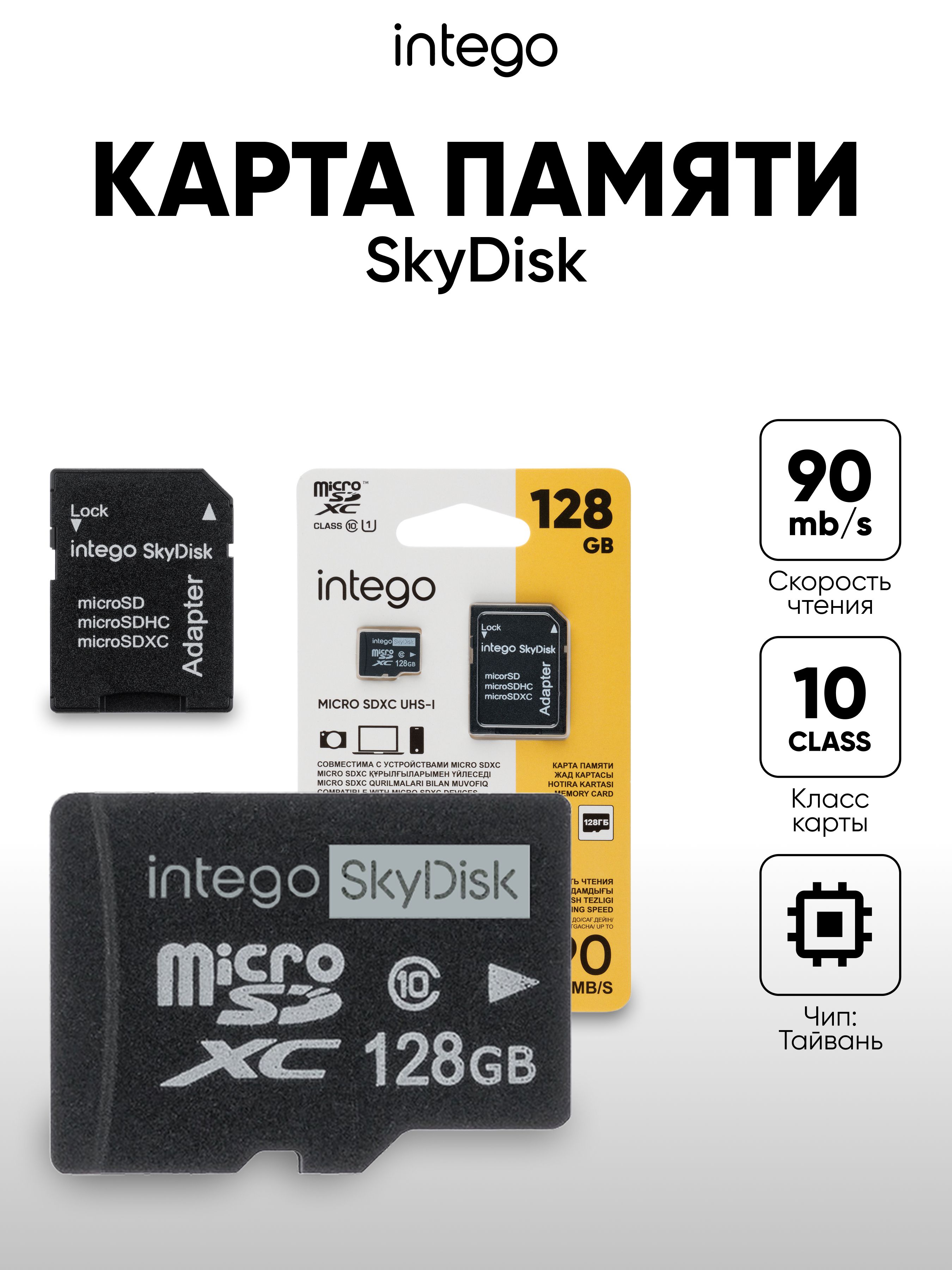 Карта памяти INTEGO SkyDisk 128GB
≈ 2 329 ₽
Смотреть на Ozon →
Реклама. "ИП Зацепилин Виталий Андреевич" ИНН 504717326173 erid Y1jgkD6uB6jK1phqkTLTbNKYW2ZT
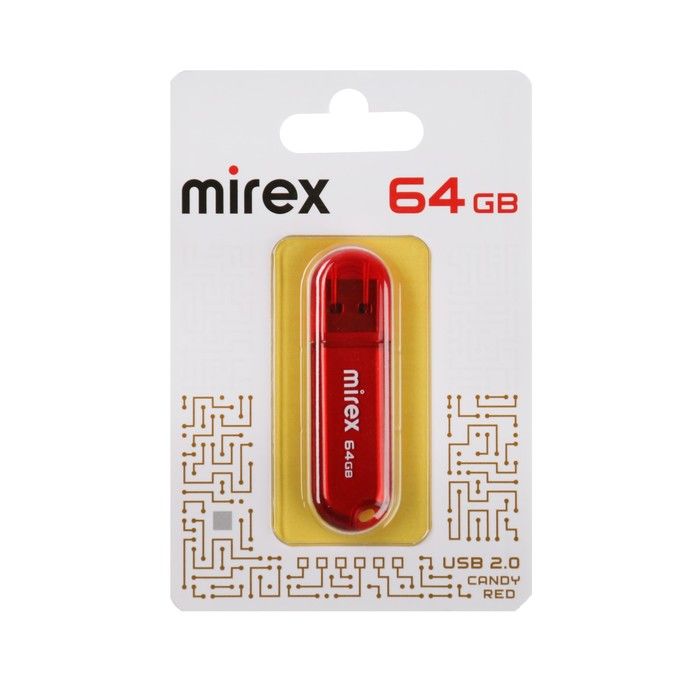 Флешка Mirex CANDY RED, 64 Гб, USB2.0, чт до 25 Мб/с, зап до 15 Мб/с, красная
≈ 1 244 ₽
Смотреть на Ozon →
Реклама. "ООО «Управляющая компания «Сима-ленд»" ИНН 6679151160 erid Y1jgkD6uB6jK1phqkTLTbNKYWcsx
Ошибки, из-за которых не удаётся восстановить фотографии
Чаще всего фото пропадают навсегда не в момент удаления, а в следующие часы — из-за действий, которые кажутся логичными. Вот десять таких ошибок и как их избежать.
4.1Частые ошибки пользователей
Продолжать пользоваться телефоном как обычно
Новые фото, видео, обновления приложений записываются на место удалённых файлов. Для карты памяти это главный враг: каждый новый снимок может затереть старый.
Очистить корзину, «чтобы освободить место»
Телефон пишет, что память заполнена, и первое, что удаляют, — корзину. Вместе с ней уходит самый простой способ вернуть фото.
Запустить «чистильщик» или «ускоритель»
Такие приложения удаляют кэш, миниатюры и «ненужные» файлы мимо корзины. После них пропадает даже последний шанс восстановить уменьшенные копии.
Удалить фото в Google Фото, думая, что они удалятся только из облака
Если резервное копирование включено, удаление в Google Фото удаляет фото и в облаке, и на телефоне, и на всех устройствах с этим аккаунтом. Чтобы освободить место на телефоне, есть отдельная функция «Освободить место» — она удаляет только копии на устройстве, уже сохранённые в облаке.
Сделать сброс до заводских настроек
Иногда советуют «сбросить, и всё вернётся». Не вернётся: сброс удаляет ключи шифрования, и данные во внутренней памяти становятся нечитаемыми навсегда.
Установить пять приложений «для восстановления» подряд
Каждое приложение и его временные файлы занимают место в памяти, а результат у всех примерно одинаковый — миниатюры. Достаточно одного проверенного.
Сохранять восстановленные фото туда же, откуда их восстанавливают
Программа восстанавливает файл и сразу записывает его поверх другого удалённого. Сохраняйте на компьютер, в облако или на другой носитель.
Отформатировать карту памяти, когда телефон пишет «Карта повреждена»
Форматирование стирает оглавление карты, и восстановление становится сложнее. Сначала попробуйте открыть карту на компьютере и скопировать фото, а при ошибке — сразу программы из главы 3.
Разблокировать загрузчик или получать root «для глубокого сканирования»
На большинстве смартфонов разблокировка загрузчика сама по себе стирает все данные. Попытка получить полный доступ уничтожит именно то, что вы хотели найти.
Платить приложению, не увидев результат
Некоторые приложения требуют подписку ещё до сканирования или показывают «найдено 3 000 фото» без предпросмотра. Платите только за то, что видите на экране.
4.2Как их избежать
| № | Ошибка | Что делать вместо этого |
|---|---|---|
| 1 | Пользоваться телефоном | Отложите съёмку и загрузки до окончания поисков, извлеките карту памяти |
| 2 | Очистить корзину | Освободите место иначе: удалите ненужные приложения, кэш браузера, большие видео, которые уже есть в облаке |
| 3 | Чистильщик | Не запускайте автоматическую «оптимизацию», пока фото не найдены. Отключите расписание очистки |
| 4 | Удаление в Google Фото | Для освобождения места используйте «Освободить место на устройстве», а не «Удалить» |
| 5 | Сброс настроек | Сброс — только после того, как всё нужное найдено и скопировано |
| 6 | Много приложений | Одно приложение (например, DiskDigger), установленное один раз |
| 7 | Сохранение туда же | Всегда другой носитель: компьютер, облако, вторая карта |
| 8 | Форматирование карты | Сначала копирование на компьютер, затем PhotoRec или DiskDigger для Windows |
| 9 | Root и загрузчик | Не трогайте, если данные на телефоне ещё нужны |
| 10 | Оплата вслепую | Только после бесплатного сканирования с предпросмотром найденного |
Секреты быстрого и эффективного восстановления
Главный секрет в том, что удалённое фото почти никогда не существует в единственном экземпляре. Оно уже разошлось по мессенджерам, облакам, старым телефонам и чужим галереям. Нужно лишь знать, где искать, и действовать быстро.
5.1Советы по ускорению процесса
Ищите копии, а не оригинал
Восстановить стёртый файл из памяти трудно. Найти его копию — обычно легко. Вспомните, кому и куда вы отправляли эти фото: семейный чат, рабочая переписка, соцсети, почта. Копия в мессенджере часто лучше, чем то, что вернёт любая программа.
Почему работает: каждое отправленное фото сохраняется минимум в двух местах — у вас и у получателя.
WhatsApp хранит отправленное
Фото, которые вы отправляли, лежат в папке WhatsApp Images/Sent, полученные — в WhatsApp Images. Даже если вы удалили сообщение «у себя», файл может остаться в папке, если не отмечали «Удалить медиафайлы». Откройте чат → имя контакта → «Медиа, ссылки и документы» — там все фото переписки.
Почему работает: мессенджер хранит медиафайлы отдельно от сообщений.
Telegram и VK хранят всё на серверах
Фото, отправленные в Telegram, остаются в чате на серверах, пока вы их не удалили из переписки, — даже если на телефоне их нет. Удобный приём на будущее: отправлять важные фото себе в «Избранное». То же с альбомами и сообщениями ВКонтакте и «Одноклассников».
Почему работает: облачные мессенджеры загружают файлы с сервера заново при открытии чата.
Старые телефоны, планшеты и компьютер
Проверьте старый телефон в ящике стола, планшет и ноутбук: на них могло работать то же облако или сохраниться копия после переноса данных. Компьютер, к которому вы когда-то подключали телефон, может хранить импортированные фото в папках «Изображения» или «Импортированные».
Почему работает: при переносе данных и синхронизации копии остаются на старых устройствах.
Проверьте все аккаунты
Многие пользователи годами сохраняют фото в один аккаунт Google, а ищут в другом. Откройте photos.google.com на компьютере и переключите все аккаунты — рабочий, старый, детский. То же для Яндекс Диска и облака производителя.
Почему работает: автозагрузка привязана к аккаунту, который был активен при съёмке.
Сначала — то, что исчезнет быстрее
Корзины очищаются по таймеру, а копии в мессенджерах и облаках — нет. Поэтому порядок такой: корзины (сегодня), карта памяти (до того, как на неё что-то запишется), потом мессенджеры и облака (можно спокойно).
Почему работает: вы спасаете то, что исчезнет первым.
Спросите у тех, кто был рядом
Свадьбы, дни рождения, поездки обычно снимают несколько человек. Короткое сообщение в общий чат «у кого остались фото с отпуска?» часто возвращает больше снимков, чем любая программа, — и в полном качестве.
Почему работает: на значимых событиях фото почти всегда делают на несколько телефонов.
План восстановления за 15 минут
| Минуты | Действие |
|---|---|
| 0–2 | Перестать снимать и скачивать, извлечь карту памяти, если фото были на ней |
| 2–5 | Корзина галереи, «Архив» и скрытые альбомы |
| 5–8 | Google Фото → Коллекции → Корзина, затем облако производителя и Яндекс Диск |
| 8–11 | Корзина «Файлов», папки WhatsApp и Telegram, «Медиа» в нужных чатах |
| 11–13 | photos.google.com на компьютере, все аккаунты |
| 13–15 | Сообщение близким и друзьям, которые могли получить эти фото |
Если за 15 минут фото не нашлись — переходите к программам из главы 3: для карты памяти — на компьютере, для внутренней памяти — DiskDigger для миниатюр.
5.2Дополнительные рекомендации
Почему в галерее появляются удалённые фото
Обратная проблема: вы удалили фото, а они снова появляются. Обычно причин три:
- Облако возвращает копию. Вы удалили фото в одной галерее, а синхронизированное облако загрузило его обратно. Удаляйте в приложении облака или отключите синхронизацию для этой папки.
- Миниатюры в кэше. Галерея показывает старые уменьшенные копии. Помогает очистка кэша галереи: Настройки → Приложения → Галерея → Память → Очистить кэш (не «данные»).
- Копия в другой папке. Мессенджер или другое приложение сохранило свою копию. Найдите её через поиск по дате в файловом менеджере.
После сброса до заводских настроек
Из внутренней памяти после сброса фото восстановить нельзя — это не ограничение программ, а принцип работы шифрования Android. Остаются облака, мессенджеры, карта памяти (сброс её не трогает, если вы не выбирали её очистку) и копии у других людей.
Восстановление резервной копии WhatsApp
Резервная копия WhatsApp в Google Диске содержит фото из чатов. Но восстановить её можно только при переустановке приложения, и она заменит текущую переписку на телефоне. Прежде чем это делать, проверьте папки WhatsApp и «Медиа» в чатах — чаще всего нужное фото находится там.
Как больше никогда не терять фото
- Включено резервное копирование в Google Фото или другое облако
- Включена корзина галереи (у Samsung — в настройках галереи)
- Раз в месяц фото копируются на компьютер или внешний диск
- Самые важные снимки отправлены себе в «Избранное» Telegram или в семейное облако
- Перед сбросом и продажей телефона проверено, что всё сохранено в облаке
- Не установлены «чистильщики», которые удаляют файлы мимо корзины
- Включена автозагрузка на втором облаке для особенно ценных альбомов
Таблица корзин и облаков
| Где | Путь | Срок |
|---|---|---|
| Google Фото | Коллекции → Корзина; photos.google.com | 30 дней |
| Галерея Samsung | Галерея → ☰ → Корзина | 30 дней |
| Галерея Xiaomi | Галерея → Альбомы → Недавно удалённые | 30 / до 60 дней |
| Другие галереи | Альбомы → «Недавно удалённые» или меню → «Корзина» | Обычно 30 дней |
| Files by Google | ☰ → Корзина | 30 дней |
| Мои файлы Samsung | ⋮ → Корзина | Ограниченное время |
| OneDrive | Я → Корзина; onedrive.live.com | Обычно 30 дней |
| Xiaomi Cloud | Настройки → Xiaomi Cloud → Галерея | До 60 дней |
| Яндекс Диск | Корзина в приложении; disk.yandex.ru | 30 дней |
| Android/media/com.whatsapp/WhatsApp/Media | Пока не удалите | |
| Telegram | Чат → «Медиа»; «Избранное» | Пока не удалите из чата |
Что делать, если…
| Ситуация | Решение |
|---|---|
| Удалили только что | Корзина галереи → Google Фото → облако производителя |
| Прошло больше 30 дней | Облака (Xiaomi Cloud — до 60 дней), мессенджеры, другие устройства |
| Фото были на карте памяти | Извлечь карту → PhotoRec или DiskDigger для Windows |
| Карта «повреждена» | Не форматировать → компьютер → PhotoRec |
| Внутренняя память, облака нет | DiskDigger — миниатюры; копии в мессенджерах |
| Был сброс настроек | Только облака, мессенджеры, копии у других |
| Фото «пропали», но не удалялись | Архив, скрытые альбомы, папка под замком, поиск по дате |
Частые вопросы
Где находятся удалённые фото на Андроиде?
Сначала — в корзине галереи: у Samsung — Галерея → ☰ → Корзина, у Xiaomi — Альбомы → Недавно удалённые, в Google Фото — Коллекции → Корзина. Обычно фото хранятся там 30 дней; пути для других телефонов и облаков — в главе 2.
Пропали фото из галереи, а в корзине их нет — что делать?
Возможно, они не удалены, а скрыты: в архиве Google Фото, папке под замком, защищённой папке Samsung или скрытых альбомах Xiaomi. Где их искать и как проверить корзину файлового менеджера — в главе 2.
Можно ли восстановить фото на Андроиде после удаления из корзины?
Из внутренней памяти оригиналы, как правило, уже не вернуть, а с карты памяти шансы выше — об этом в главе 3. Но удалённое фото почти никогда не существует в единственном экземпляре: где искать копии, — в главе 5.
Сколько хранятся фото в корзине Google Фото?
30 дней. С осени 2026 года этот срок действует и для фото с резервной копией, которые раньше хранились 60 дней. Сроки других корзин — в главе 1.
Какое приложение для восстановления фото выбрать?
Для внутренней памяти без root любое приложение находит в основном миниатюры — например, DiskDigger. Для карты памяти лучше бесплатная программа PhotoRec на компьютере; пошагово и как отличить полезное приложение от пустышки — в главе 3.
Что нельзя делать, если фото только что удалены?
Не снимать и не скачивать новое, не очищать корзину, не запускать «чистильщики» и не делать сброс настроек. Что сделать в первые 5 минут — в начале гайда, все 10 ошибок — в главе 4.
Как восстановить фото из WhatsApp?
Проверьте папку WhatsApp во внутренней памяти и «Медиа, ссылки и документы» в нужном чате — пути в главе 2. Восстановление резервной копии WhatsApp заменит текущую переписку, поэтому это крайний вариант — подробнее в главе 5.
Можно ли восстановить фото после сброса до заводских настроек?
Из внутренней памяти — нет: сброс уничтожает ключи шифрования. Остаются облака, мессенджеры, карта памяти и копии у других людей — подробнее в главе 5.
Гайд носит информационный характер и не заменяет консультацию специалиста. Ссылки с пометкой «Реклама» — партнёрские: если вы что-то купите по ним, мы получим небольшое вознаграждение, а для вас цена не изменится.