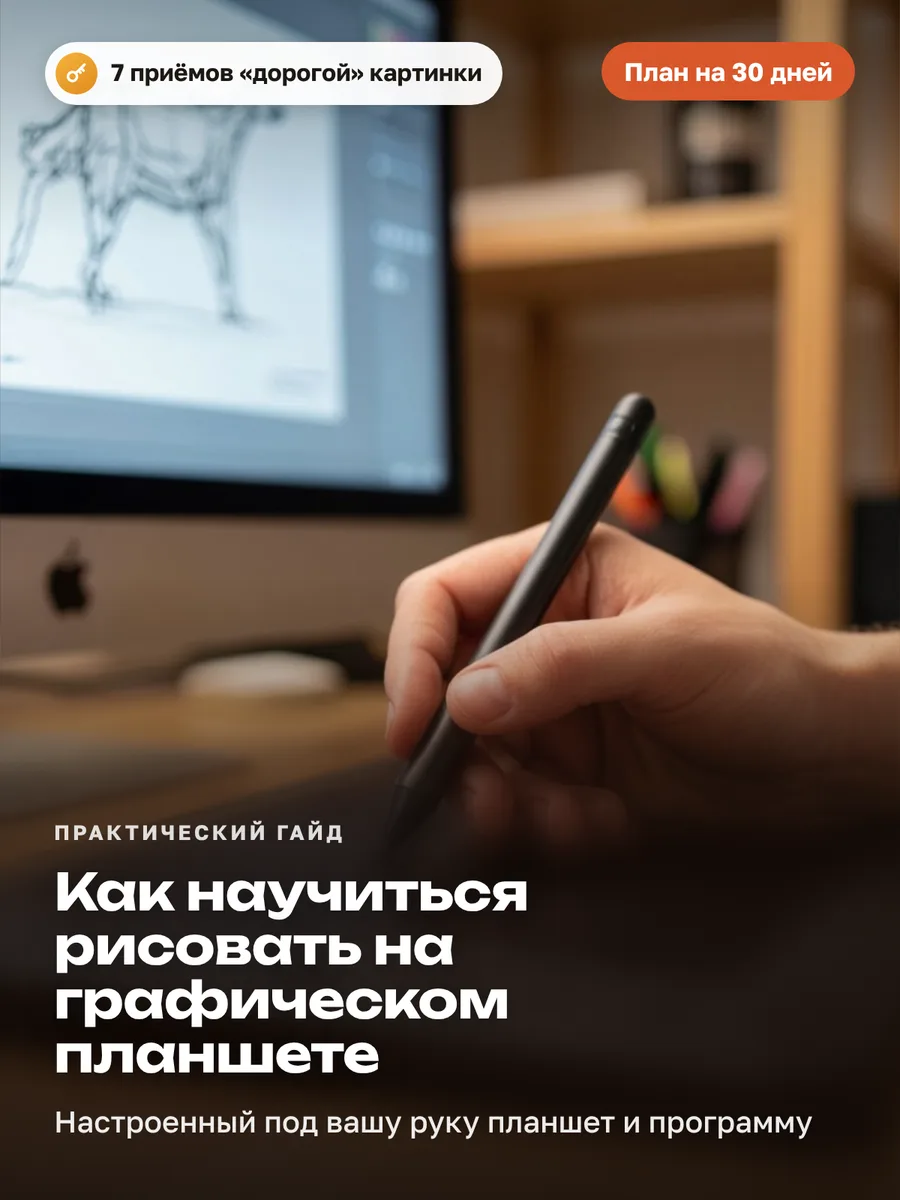
Как научиться рисовать на графическом планшете
Как выбрать и настроить планшет, освоить кисти, слои, цвет и свет и выйти на законченные иллюстрации. С упражнениями и планом практики на 30 дней.
Как пользоваться этим гайдом
Графический планшет — это не «мышка для художников», а отдельный инструмент со своей логикой. Первые часы с ним почти у всех проходят одинаково: линии дрожат, рука не попадает туда, куда смотрят глаза, а нарисованное на бумаге за пять минут на экране превращается в получасовую борьбу. Это нормально. Мозгу нужно время, чтобы связать движение руки на столе с курсором на мониторе, и хорошая новость в том, что этот навык тренируется быстро — обычно за 2–4 недели регулярной практики.
Гайд построен так, чтобы провести вас от распаковки планшета до уверенной работы над законченными иллюстрациями. Каждая глава опирается на предыдущую, но если вы уже рисуете, можно сразу переходить к нужному разделу.
Что внутри
- Глава 1 — выбор планшета и программы, настройка «под руку».
- Глава 2 — кисти, слои, цвет, свет и объём.
- Глава 3 — работа с референсами, стили, текстуры.
- Глава 4 — перспектива, композиция, анимация, эффекты.
- Глава 5 — система практики и рост в сообществе.
Обозначения
Упражнения — самая важная часть гайда. Прочитать про светотень можно за десять минут, а «почувствовать» её получится только рукой. Поэтому не пропускайте зелёные блоки: в конце гайда они собраны в план на 30 дней.
Основы работы с графическим планшетом
Правильно выбранный и настроенный планшет снимает половину трудностей начинающего цифрового художника. В этой главе — как не переплатить, что действительно важно в характеристиках и как за час настроить рабочее место.
1.1Выбор графического планшета и программного обеспечения
Три типа устройств
Под «графическим планшетом» сегодня понимают три разных класса устройств. От выбора между ними зависит не только бюджет, но и то, как быстро вы привыкнете к цифровому рисованию.
| Тип | Как работает | Плюсы | Минусы |
|---|---|---|---|
| Планшет без экрана (pen tablet) | Рисуете на рабочей поверхности, изображение — на мониторе компьютера. | Доступная цена, правильная осанка (смотрите прямо), долговечность. | Нужно привыкнуть к разрыву «рука — экран»: обычно 1–3 недели. |
| Интерактивный дисплей (pen display) | Рисуете прямо по экрану, подключённому к компьютеру. | Ощущение, близкое к бумаге; быстро осваивается. | Дороже, занимает место на столе, рука закрывает часть изображения. |
| Автономный планшет (iPad, Android-планшет со стилусом) | Экран, стилус и программа в одном устройстве. | Мобильность, рисовать можно где угодно. | Меньше экран, ограничен выбор программ, стилус часто покупается отдельно. |
На какие характеристики смотреть
Производители любят указывать большие цифры, но реально на рисование влияют несколько параметров.
- Размер рабочей области. Для большинства задач оптимален формат примерно A5 (около 21 × 13 см, в линейках часто обозначается как Medium). Маленький планшет (размер S, около 15 × 9 см) заставляет рисовать движениями кисти, а не всей руки, что даёт более «зажатые» линии. Слишком большой (A4 и больше) требует широких движений плечом и много места на столе.
- Уровни нажатия. 2048, 4096 или 8192 уровня — на практике разница между 4096 и 8192 почти незаметна. Гораздо важнее минимальная сила срабатывания: насколько легко перо начинает оставлять тонкую линию.
- Наклон пера (tilt). Позволяет кистям реагировать на угол, как настоящий карандаш, которым штрихуют боком. Полезная, но не обязательная функция на старте.
- Разрешение (LPI) и частота отклика (RPS). У всех современных моделей значения достаточные; не стоит выбирать по ним.
- Перо. Пассивное (без батарейки, питается от планшета) удобнее аккумуляторного: оно легче и никогда не разряжается посреди работы. Обратите внимание на наличие запасных наконечников в комплекте.
- Экспресс-клавиши. Кнопки на корпусе, на которые назначаются «отменить», «кисть», «ластик». Для правшей и левшей важно, чтобы планшет можно было развернуть.
- Для дисплеев: ламинированный экран (меньше зазор между стеклом и изображением — меньше параллакс), матовое покрытие (не бликует и даёт приятное сопротивление), цветовой охват sRGB не ниже ~95–100%.
Производители
На рынке доминируют три бренда. Wacom — исторический стандарт индустрии с отличной надёжностью и драйверами, но и самыми высокими ценами. Huion и XP-Pen предлагают сопоставимые характеристики заметно дешевле; их драйверы за последние годы стали стабильными, и для обучения это отличный выбор. Существуют и другие марки (Gaomon, Veikk и др.) — они подходят для знакомства с технологией, но качество от партии к партии может различаться.
Выбор программы
Программа важна не меньше планшета. Хорошая новость: для обучения достаточно бесплатного софта.
| Программа | Модель | Для чего лучше всего |
|---|---|---|
| Krita | Бесплатно | Иллюстрация и живопись, отличные кисти, встроенная покадровая анимация. Лучший бесплатный старт на Windows, macOS и Linux. |
| Clip Studio Paint | Платно / подписка | Комиксы, манга, лайн-арт: лучшая стабилизация линии, 3D-манекены, векторные слои, анимация. |
| Adobe Photoshop | Подписка | Универсальный стандарт: концепт-арт, коммерческая иллюстрация, обработка, огромная база кистей и уроков. |
| Procreate | Разовая покупка (только iPad) | Быстрые скетчи и иллюстрации, очень простой интерфейс, базовая анимация. |
| Paint Tool SAI | Платно, недорого | Лёгкая программа для лайн-арта и аниме-стиля, очень приятная линия. |
| MediBang Paint, FireAlpaca | Бесплатно | Простые программы для комиксов и первых шагов на слабых компьютерах. |
| Rebelle, Corel Painter | Платно | Реалистичная имитация традиционных материалов: акварель, масло. |
Не тратьте недели на выбор «идеальной» программы. Все перечисленные умеют главное — слои, кисти с чувствительностью к нажатию, выделения и трансформацию. Навыки рисования переносятся между ними почти без потерь; меняются лишь названия меню и горячие клавиши.
1.2Настройка оборудования и программы для рисования
Шаг 1. Драйвер
Скачивайте драйвер только с официального сайта производителя — не с диска из коробки (он почти всегда устаревший) и не со сторонних сайтов. Перед установкой удалите драйверы других планшетов, если они были: конфликт драйверов — причина номер один «неработающего нажатия». После установки перезагрузите компьютер.
Шаг 2. Рабочая область и пропорции
Пропорции активной области планшета должны совпадать с пропорциями монитора. Иначе круг, нарисованный на планшете, превратится на экране в овал. В драйвере включите опцию вроде «Принудительные пропорции» (Force proportions) — часть поверхности планшета станет неактивной, зато движения будут точными.
Если у вас два монитора, привяжите планшет к одному из них. Растягивание на два экрана делает каждое движение руки слишком «быстрым», точность падает вдвое.
Шаг 3. Режим пера
Планшет работает в абсолютном режиме: каждая точка поверхности соответствует точке экрана. Не переключайте его в режим мыши (относительный) — это лишает главного преимущества. Поначалу может казаться неудобным, что курсор «прыгает», когда вы поднимаете перо и ставите его в другое место, но именно так формируется мышечная память.
Шаг 4. Кривая нажатия
Кривая нажатия определяет, как сила давления превращается в толщину и прозрачность штриха. Её можно настроить в драйвере (глобально) и в программе (для конкретных кистей). Правило простое: настраивайте в одном месте, а второе оставьте линейным, иначе эффекты наложатся и поведение станет непредсказуемым.
Как подобрать: нарисуйте несколько линий, плавно увеличивая нажим от едва касания до сильного. Если толстая линия появляется слишком рано и вы «теряете» тонкие штрихи — сделайте кривую жёстче. Если приходится давить изо всех сил, а линия всё ещё тонкая — сделайте мягче. Сильное давление быстро стирает наконечники и утомляет руку, поэтому стремитесь к настройке, при которой полная толщина достигается при умеренном нажиме.
Шаг 5. Кнопки пера и экспресс-клавиши
Назначьте самые частые действия на физические кнопки, чтобы реже тянуться к клавиатуре:
- Нижняя кнопка пера — пипетка (выбор цвета) или средняя кнопка мыши (перемещение холста).
- Верхняя кнопка пера — правый клик или переключение «кисть/ластик».
- Экспресс-клавиши планшета: отменить (Ctrl+Z), повторить, увеличить/уменьшить кисть, отразить холст, пробел (панорамирование), Ctrl (выбор слоя), Alt (пипетка).
Шаг 6. Настройки программы
- Стабилизация линии (Stabilizer, Smoothing, StreamLine). Сглаживает дрожание. Для лайн-арта ставьте средние значения, для скетча — минимальные: сильная стабилизация вызывает «отставание» линии.
- Горячая клавиша отражения холста по горизонтали. Самый полезный инструмент самопроверки (подробнее в главе 2).
- Поворот холста. Рука лучше рисует дуги в определённом направлении — поворачивайте холст, как поворачиваете лист бумаги.
- Цветовой профиль документа — sRGB для работ, которые будут показаны на экране или в интернете.
- Автосохранение каждые 5–10 минут. Программы падают в самый неподходящий момент.
Шаг 7. Эргономика
Планшет кладут прямо перед собой (для дисплея — с наклоном 15–20°), монитор — на уровне глаз. Локоть лежит на столе или подлокотнике, рука не висит в воздухе. Держите перо расслабленно, как обычную ручку, без «мёртвой хватки». Каждые 40–50 минут делайте перерыв на растяжку кистей и плеч: профессиональные художники чаще всего уходят из профессии не из-за выгорания, а из-за проблем с запястьями.
- На пустом холсте нарисуйте 20 горизонтальных линий, стараясь сделать их прямыми одним движением. Затем 20 вертикальных и 20 диагональных.
- Нарисуйте ряд линий «от тонкой к толстой» и «от толстой к тонкой». Если не получается — подстройте кривую нажатия.
- Нарисуйте 10 кругов разного размера, ведя линию от плеча, а не от запястья.
Техники рисования на графическом планшете
Цифровой холст даёт то, чего нет у бумаги: слои, отмену, бесконечную палитру. Но без понимания базовых законов цвета, света и формы эти возможности не спасут рисунок. Здесь — инструменты и фундамент.
2.1Основные инструменты и их функции
Интерфейс любой программы для рисования поначалу пугает сотнями кнопок. На деле 90% работы выполняется десятком инструментов. Освойте их — и любая новая программа покажется знакомой.
Кисти
Новички часто скачивают тысячи кистей в надежде, что «правильная» кисть сделает рисунок красивым. Профессионалы обычно работают 3–5 кистями. Для старта достаточно такого набора:
| Кисть | Для чего |
|---|---|
| Жёсткий круглый карандаш | Скетч и лайн-арт. Размер зависит от нажима, непрозрачность — 100%. |
| Жёсткая круглая кисть | Основная кисть для живописи и заливки форм. Непрозрачность зависит от нажима. |
| Мягкая аэрограф-кисть | Плавные градиенты, свечение, мягкие тени. Применять дозированно — иначе рисунок становится «пластиковым». |
| Текстурная кисть | Имитация бумаги, мазков, шума. Добавляет живости поверхностям. |
| Смешивающая кисть (blender, smudge) | Растушёвка переходов между цветами. |
Ключевые параметры любой кисти: размер, непрозрачность (opacity — насколько штрих перекрывает нижние слои), поток (flow — сколько «краски» выдаётся за одно касание; при низком потоке цвет накапливается от повторных проходов), жёсткость края и интервал (spacing — расстояние между отпечатками кисти в штрихе).
Слои
Слой — прозрачная плёнка, лежащая поверх других. Стандартная структура иллюстрации выглядит так (снизу вверх):
- Фон.
- Скетч — с пониженной непрозрачностью, потом скрывается.
- Базовые цвета (флэты) — каждая крупная часть залита одним цветом без теней.
- Тени — режим наложения «Умножение» (Multiply).
- Свет — режим «Экран» (Screen), «Добавление» (Add) или «Перекрытие» (Overlay).
- Лайн-арт — если стиль его предполагает.
- Эффекты и цветокоррекция.
Обязательно освойте две функции. Обтравочная маска (clipping mask): слой рисуется только поверх непрозрачных пикселей слоя под ним — так тени никогда не вылезут за контур персонажа. Блокировка прозрачности (lock alpha): можно перекрашивать содержимое слоя, не выходя за его границы.
Выделения и трансформация
Лассо — для произвольного выделения областей. Полигональное лассо — для чётких граней. Волшебная палочка выделяет область одного цвета (удобно для флэтов). Трансформация (Ctrl+T) позволяет масштабировать, поворачивать и деформировать выделенное. Это главный «инструмент исправления»: если глаз персонажа съехал или голова получилась велика, не перерисовывайте, а выделите и поправьте.
Ластик, заливка, пипетка
Ластиком удобно работать той же кистью, что и рисуете: тогда стирание тоже чувствительно к нажиму. Заливка экономит время на флэтах — включите в её настройках «расширение заливки» на 1–2 пикселя, чтобы не оставалось белых щелей у линий. Пипетку (обычно Alt) используют постоянно: живописцы берут цвет прямо с холста, смешивая оттенки.
Отражение холста
Глаз быстро «привыкает» к рисунку и перестаёт видеть ошибки: кривую симметрию лица, заваленный горизонт, перекошенную фигуру. Отражение холста по горизонтали показывает изображение «свежими глазами» — ошибки становятся очевидными мгновенно. Отражайте холст каждые 10–15 минут.
Горячие клавиши, которые стоит запомнить в первую неделю
| Действие | Photoshop | Krita | Clip Studio |
|---|---|---|---|
| Кисть / Ластик | B / E | B / E | B / E |
| Отменить | Ctrl+Z | Ctrl+Z | Ctrl+Z |
| Размер кисти | [ и ] | [ и ] | [ и ] |
| Пипетка | Alt (удерж.) | Ctrl (удерж.) | Alt (удерж.) |
| Перемещать холст | Пробел | Пробел | Пробел |
| Трансформация | Ctrl+T | Ctrl+T | Ctrl+T |
| Новый слой | Ctrl+Shift+N | Insert | Ctrl+Shift+N |
На macOS вместо Ctrl используется Cmd. Комбинации могут отличаться в зависимости от версии и настроек — проверьте меню «Горячие клавиши» вашей программы.
2.2Техники работы с цветом и светом
Три параметра цвета
Любой цвет описывается тремя характеристиками (модель HSB/HSV):
- Тон (Hue) — положение на цветовом круге: красный, синий, жёлтый.
- Насыщенность (Saturation) — чистота цвета: от серого до максимально яркого.
- Яркость (Brightness/Value) — светлота: от чёрного до самого светлого.
Главный секрет, который отличает убедительную картинку от неубедительной: яркость (тональность) важнее тона. Если тональные отношения верны, картинка читается даже в чёрно-белом варианте. Если нет — никакие красивые цвета не спасут.
Цветовые схемы
- Комплементарная — противоположные цвета (оранжевый и синий). Максимальный контраст, хорошо выделяет главное.
- Аналоговая — соседние цвета. Гармонично и спокойно, подходит для атмосферных сцен.
- Триада — три равноудалённых цвета. Ярко, «мультяшно», требует, чтобы один цвет доминировал.
- Расщеплённая дополнительная — цвет плюс два соседа его противоположности. Контраст мягче, чем у комплементарной.
Практическое правило пропорций: 60–30–10. Основной цвет занимает около 60% изображения, второстепенный — 30%, акцентный — 10%. Акцент ставьте там, куда должен смотреть зритель.
Тёплое и холодное
В реальном мире свет и тень почти всегда различаются по температуре. При тёплом освещении (солнце, лампа накаливания, огонь) тени получаются холодными — в них отражается голубое небо или окружение. При холодном освещении (пасмурный день, лунный свет) тени тёплые. Этот приём мгновенно добавляет картинке жизни по сравнению с вариантом, где тень — просто более тёмный тот же цвет.
Анатомия света
На любом освещённом объекте выделяют одни и те же зоны:
- Блик — зеркальное отражение источника. Самая светлая точка. Чем глянцевее материал, тем он чётче и меньше.
- Свет — поверхность, обращённая к источнику.
- Полутень и линия терминатора — граница между светом и тенью. Здесь цвет самый насыщенный.
- Собственная тень — сторона объекта, отвёрнутая от света.
- Рефлекс — отражённый свет от окружающих поверхностей. Всегда темнее, чем зона света!
- Падающая тень — тень на других объектах. Самая тёмная часть — у точки контакта (окклюзия).
Режимы наложения для света и тени
| Режим | Что делает и когда применять |
|---|---|
| Умножение (Multiply) | Только затемняет. Тени: выберите приглушённый холодный цвет и рисуйте поверх флэтов. |
| Экран (Screen) | Только осветляет, мягко. Рассеянный свет, туман, дымка. |
| Линейный осветлитель / Добавление (Add) | Сильно осветляет и насыщает. Свечение, магия, неон, огонь. |
| Перекрытие (Overlay) / Мягкий свет | Усиливает контраст, тонирует. Общая цветовая атмосфера, тёплые/холодные акценты. |
| Цветность (Color) | Меняет тон, сохраняя яркость. Раскраска ч/б рисунка, проверка тональности. |
2.3Создание объёмных изображений
Объём на плоском экране — иллюзия, которая строится из нескольких приёмов одновременно. Понимание формы важнее любого инструмента: если вы «видите» объект как набор простых тел, программа лишь помогает его зафиксировать.
Мыслите простыми формами
Любой сложный объект раскладывается на сферы, кубы, цилиндры и конусы. Голова — сфера с «отрезанными» боками плюс клин челюсти. Торс — два блока (грудная клетка и таз), соединённые гибким цилиндром. Чашка — цилиндр, дерево — цилиндр ствола и сферы кроны. Сначала стройте простые формы, потом уточняйте.
Линии сечения
Проведите по поверхности объекта линии, как меридианы на глобусе. Они показывают, как поверхность изгибается в пространстве, и помогают правильно размещать детали: глаза на голове, полоски на рукаве, узор на вазе. Даже если в финале этих линий не будет, они делают рисунок объёмным ещё на этапе скетча.
Перекрытие и толщина линии
Объект, который заслоняет другой, автоматически воспринимается ближе. В лайн-арте используйте вариативность толщины: внешний контур и линии в тени — толще, внутренние детали и линии на свету — тоньше. Там, где форма перекрывает другую форму, линия утолщается — это классический приём, который мгновенно добавляет глубины.
Метод живописи: от общего к частному
- Силуэт. Залейте форму одним средним тоном. Хороший силуэт читается даже без деталей.
- Две тональности. Разделите форму на свет и тень — чёткой границей, без растушёвки.
- Полутона. Добавьте переходы в зоне терминатора, рефлекс, падающую тень.
- Края. Решите, где край чёткий (твёрдые предметы, ближе к фокусу), а где мягкий (округлые формы, дальний план).
- Акценты. Блики и самые тёмные точки — в последнюю очередь и только в зоне интереса.
Воздушная перспектива
Чем дальше объект, тем больше между ним и зрителем воздуха. Поэтому дальние объекты: светлее, менее контрастны, менее насыщенны и сдвинуты в сторону цвета неба (обычно голубого). Простой способ: разнести планы по разным слоям и добавить поверх дальних слоёв полупрозрачную заливку цветом неба. Даже три плана — передний, средний и дальний — дают сильное ощущение глубины.
Окклюзия и контактные тени
Там, где два объекта соприкасаются (чашка и стол, нога и пол, складки ткани), свет почти не проникает — образуется самая тёмная, узкая тень. Её называют контактной тенью или окклюзией. Без неё предметы «висят» в воздухе. Отдельный слой в режиме «Умножение» с маленькой мягкой кистью — и объекты сразу «садятся» на поверхность.
Работа с референсами и создание иллюстраций
Рисовать «из головы» — навык, который строится на тысячах внимательно изученных образцов. Референсы — не костыль, а основной инструмент профессионала. В этой главе — как с ними работать и как превращать этюды в законченные иллюстрации.
3.1Использование референсов для улучшения навыков
Среди начинающих бытует мнение, что пользоваться референсом — это «нечестно». Это заблуждение. Концепт-художники крупных студий собирают доски референсов перед каждой задачей, иллюстраторы фотографируют себя в нужных позах, а аниматоры записывают видео собственных движений. Память не хранит, как именно падает свет на складки ткани или как поворачивается кисть руки, — её нужно постоянно подпитывать наблюдениями.
Три вида работы с референсом
| Вид | Суть | Цель |
|---|---|---|
| Этюд (study) | Максимально точная копия фрагмента: фото, картины, натуры. Без изменений. | Научиться видеть пропорции, цвет, свет. |
| Скетч по рефу | Быстрый набросок на 30 секунд — 5 минут, фиксирующий суть: позу, движение, силуэт. | Набрать «визуальный словарь». |
| Рабочий референс | Подсмотреть конкретную деталь для своей работы: как устроена застёжка, как выглядит закат. | Добавить достоверности в иллюстрацию. |
Как делать этюд правильно
- Разместите референс рядом с холстом на экране (в Clip Studio Paint и Krita есть отдельная панель/инструмент для референсов; для любой программы подойдёт бесплатная программа PureRef — «доска» с изображениями поверх всех окон).
- Определите общие пропорции: сколько раз ширина укладывается в высоту, где центр.
- Наметьте крупные формы и силуэт. Детали — запрещены, пока не совпадёт общее.
- Положите основные тональные пятна. Щурьтесь — это убирает детали и показывает большие массы.
- Уточняйте от крупного к мелкому, постоянно сравнивая с оригиналом. Отражайте оба изображения, чтобы найти ошибки.
Где брать референсы
- Позы и фигура: сайты с таймерами для набросков (Line of Action, Quickposes), 3D-манекены (встроены в Clip Studio Paint, есть отдельные приложения вроде Magic Poser, DesignDoll).
- Свет и цвет: кадры из фильмов (подборки на сайтах вроде FilmGrab), фотобанки Unsplash и Pexels.
- Идеи и настроение: Pinterest, ArtStation, Behance.
- Собственные фото. Сфотографируйте свою руку, складки на одежде, освещение комнаты вечером — это самые честные и точные референсы.
Доска настроения (мудборд)
Перед каждой серьёзной работой соберите 10–20 изображений в одной доске: композиция, палитра, свет, костюм, фактура. Разделите их на группы. Это экономит часы: вы не будете метаться между вкладками браузера, а цельное настроение доски передастся в работу.
3.2Создание иллюстраций в различных стилях
Стиль — это не фильтр и не набор кистей, а совокупность решений: как вы упрощаете формы, обращаетесь с линией, кладёте цвет и свет. Свой стиль не придумывают — он вырастает из множества попыток и заимствований. Поэтому полезно пробовать разные подходы.
Общий конвейер иллюстрации
Независимо от стиля, большинство иллюстраций проходят одни и те же этапы:
- Миниатюры (thumbnails). 6–10 крошечных набросков размером со спичечный коробок. Только композиция и пятна, без деталей. Выберите лучший.
- Скетч. Увеличьте выбранную миниатюру и уточните формы, позы, перспективу.
- Тональный эскиз или цветовой этюд. Быстро решите, где свет и где тень, проверьте палитру.
- Чистовой рисунок. Лайн-арт или проработанный подмалёвок.
- Цвет и свет. Флэты → тени → свет → акценты.
- Финализация. Детали в зоне интереса, цветокоррекция, текстуры, эффекты.
Популярные стили и их приёмы
Аниме / cel-shading
Чистый лайн-арт с вариативной толщиной, плоские базовые цвета, одна-две ступени жёстких теней без растушёвки, чёткие блики (особенно на волосах и глазах). Ключевые инструменты: стабилизация линии, заливка с расширением, обтравочные маски. Важно аккуратно отделять слои: каждый материал (кожа, волосы, ткань) — на своём флэте.
Полуреализм / «живописный» стиль
Линия растворяется в цвете, форма строится пятнами и мазками. Работа идёт с крупных кистей, переходы делаются смешиванием и пипеткой, а не мягкой кистью. Здесь особенно важны тональность и управление краями (см. 2.3).
Плоская иллюстрация (flat / vector-like)
Геометризованные формы, ограниченная палитра (часто 4–6 цветов), минимум теней или их отсутствие, объём передаётся сочетанием цветов. Используется в рекламе, инфографике, интерфейсах. Удобно рисовать лассо-заливкой или в векторных программах.
Имитация традиционных техник
Акварель, гуашь, карандаш, масло. Включает текстурные кисти, наложение бумаги, неровные края и «разводы». В Krita, Procreate и Rebelle есть специальные кисти с эффектом смешивания влажной краски.
Детская книжная иллюстрация
Мягкие формы, тёплая палитра, выразительные преувеличенные пропорции персонажей, текстура бумаги и карандаша. Особое внимание — читаемости сцены и месту под текст.
Пиксель-арт
Рисование по пикселям на маленьком холсте (16×16 — 256×256) жёсткой кистью размером 1 px, без сглаживания. Ограниченная палитра, ручное сглаживание ступенек. Отдельная дисциплина, популярная в инди-играх.
3.3Работа с текстурами и деталями
Детали и текстуры — то, что заставляет зрителя рассматривать работу. Но они же чаще всего её портят: перегруженная картинка утомляет и теряет фокус.
Принцип зоны интереса
Распределяйте детализацию неравномерно. Максимум деталей, контраста и чётких краёв — в фокусной точке (лицо персонажа, главный объект). Чем дальше от неё — тем проще формы, мягче края и тише контраст. Глаз зрителя естественным образом идёт туда, где больше информации.
Способы создать текстуру
- Текстурные кисти. Кисти с зернистым отпечатком: имитация мела, сухой кисти, губки. Хороши для камня, коры, кожи.
- Наложение фото-текстур. Фото поверхности (бетон, ткань, бумага) кладётся поверх слоя в режиме «Перекрытие» или «Умножение» с низкой непрозрачностью (5–25%) и обтравочной маской. Обязательно используйте текстуры со свободной лицензией или собственные фото.
- Текстура бумаги поверх всего изображения. Лёгкий холст или бумага в режиме «Умножение» на 10–20% убирает «цифровую стерильность».
- Шум. Фильтр «Добавить шум» на 1–3% в монохромном режиме сглаживает градиенты и делает картинку живее.
- Ручная текстура. Прорисовка трещин, волокон, мазков. Долго, но даёт максимальный контроль.
Как передавать материалы
| Материал | Ключевые признаки |
|---|---|
| Металл | Высокий контраст, резкие блики, отражение окружения, тёмные «полосы» на изгибах. |
| Стекло | Почти невидимо: читается по бликам, искажению фона и краевым отражениям. |
| Ткань | Мягкие широкие блики, складки от точек натяжения, толщина видна на краях. |
| Кожа человека | Подповерхностное рассеивание: тёплые, насыщенные переходы на терминаторе (особенно в ушах, носу, пальцах). |
| Волосы | Рисуются массами (прядями), а не отдельными волосками. Блик — полосой поперёк массы. |
| Дерево, камень | Матовые, блики слабые и рассеянные; характер задают текстура и сколы на гранях. |
Продвинутые техники и приёмы
Когда инструменты стали привычными, наступает время системных навыков: строить пространство, управлять взглядом зрителя, оживлять изображение движением и аккуратно усиливать его эффектами.
4.1Работа с перспективой и композицией
Перспектива: базовые понятия
Линия горизонта — всегда на уровне глаз зрителя. Если смотреть снизу, горизонт низко, объекты выглядят величественно. Если сверху — горизонт высоко, сцена кажется обозримой и «маленькой». Точки схода — места на горизонте, где сходятся параллельные в реальности линии.
- Одноточечная перспектива — смотрим прямо «в» сцену: коридор, дорога, комната анфас. Спокойная, симметричная, хорошо фокусирует взгляд в центре.
- Двухточечная — объект повёрнут к нам углом. Самый частый случай для зданий и интерьеров. Точки схода ставьте широко, часто за пределами холста, — иначе появятся искажения.
- Трёхточечная — добавляется вертикальная точка схода: вид снизу на небоскрёб или сверху на город. Драматичная, динамичная.
Цифровые помощники
Рисовать перспективу на планшете проще, чем на бумаге. В Clip Studio Paint есть линейки перспективы — кисть сама «прилипает» к линиям схода. В Krita — ассистенты рисования (Assistant Tool) с теми же функциями. В Photoshop можно построить сетку из линий схода на отдельном слое или использовать фильтр «Исправление перспективы» (Vanishing Point). В Procreate — «Помощник рисования» с перспективной сеткой. А 3D-модели (встроенные в Clip Studio, или из бесплатного Blender) позволяют поставить сложную сцену и рисовать поверх неё.
Композиция
Композиция — это управление взглядом зрителя: куда он посмотрит первым, куда вторым, и где остановится. Основные инструменты:
- Правило третей. Разделите кадр двумя вертикальными и двумя горизонтальными линиями на 9 частей. Ставьте фокусную точку на пересечении линий, горизонт — на одной из горизонталей. Это быстрый способ уйти от скучной симметрии.
- Ведущие линии. Дороги, реки, взгляды персонажей, направление рук ведут глаз к центру интереса.
- Контраст. Глаз сначала идёт к месту максимального контраста — тонального, цветового, по детализации. Сделайте самым контрастным именно то, что важно.
- Обрамление. Арка, ветви деревьев, дверной проём вокруг главного объекта создают «рамку внутри рамки».
- Баланс масс. Крупный тёмный объект слева уравновешивается несколькими небольшими или одним ярким акцентом справа.
- Негативное пространство. Пустое место — тоже часть композиции. Оно даёт главному «дышать».
- Силуэт и читаемость. Переведите композицию в чёрные пятна — если сцена понятна в силуэтах, она будет работать и в цвете.
4.2Создание анимационных элементов
Анимация — естественное продолжение иллюстрации. Даже короткий цикл движения (моргание, развевающиеся волосы, мерцание огня) делает работу заметнее в соцсетях и открывает новые форматы: стикеры, баннеры, GIF, анимированные обложки.
Где анимировать
| Программа | Возможности |
|---|---|
| Krita | Покадровая анимация, кальки, таймлайн, экспорт в GIF/MP4. Бесплатно. |
| Clip Studio Paint | Полноценная 2D-анимация, кальки, камера; в расширенной версии — неограниченное количество кадров. |
| Procreate / Procreate Dreams | Режим «Помощник анимации» для коротких циклов; Dreams — отдельное приложение для анимации на iPad. |
| Photoshop | Шкала времени: покадрово или через видео-слои. Подходит для коротких GIF. |
| OpenToonz, Pencil2D | Бесплатные специализированные программы для традиционной 2D-анимации. |
Ключевые понятия
- Кадровая частота. Для рисованной анимации стандарт — 24 кадра в секунду, но обычно рисуют «на двойках» (каждый рисунок держится 2 кадра — фактически 12 рисунков в секунду). Для GIF и простых циклов достаточно 8–12 рисунков в секунду.
- Ключевые кадры — крайние положения движения (рука вверху, рука внизу).
- Промежуточные кадры (фазовки, in-betweens) — плавный переход между ключами.
- Кальки (onion skin) — показ соседних кадров полупрозрачно, чтобы видеть траекторию.
- Цикл — анимация, у которой последний кадр плавно переходит в первый. Идеален для GIF.
Принципы, которые оживляют движение
Из классических двенадцати принципов анимации студии Disney для коротких элементов особенно полезны четыре:
- Сжатие и растяжение. Мяч при ударе об пол сплющивается, в полёте вытягивается. Объём при этом сохраняется.
- Замедление в начале и в конце (ease in / ease out). Объекты не стартуют и не останавливаются мгновенно — у краёв движения кадров больше, в середине меньше.
- Захлёст и запаздывание (follow-through, overlapping action). Волосы, хвост, одежда двигаются с задержкой после тела и продолжают движение после его остановки.
- Дуги. Почти все естественные движения идут по дугам, а не по прямым.
Пример: анимация моргания (6 рисунков)
Глаз открыт (держится долго, например 2–3 секунды) → полузакрыт → закрыт → закрыт → полузакрыт → открыт. Моргание длится около 0,15–0,3 секунды. Анимируйте только слой с глазами, остальная иллюстрация остаётся статичной — это и есть «анимационный элемент», а не полноценный мультфильм.
4.3Применение фильтров и эффектов
Фильтры и эффекты — финальная «полировка». Они не исправят слабый рисунок, но хороший могут сделать заметно сильнее. Главный принцип — умеренность: эффект, который бросается в глаза как эффект, обычно перебор.
Корректирующие слои
Все тональные и цветовые правки делайте через корректирующие слои (Adjustment Layers / Filter Layers), а не напрямую по пикселям — тогда их всегда можно отменить или ослабить.
- Уровни и кривые — общий контраст и тональный диапазон. Лёгкая S-образная кривая почти всегда добавляет картинке «сочности».
- Цветовой баланс — тонирование теней, средних тонов и светов отдельно. Классика кино: тени в холодный, света в тёплый.
- Цветовой тон / Насыщенность — сдвиг палитры или приглушение кричащих цветов.
- Карта градиента (Gradient Map) в режиме «Мягкий свет» или «Цветность» на 10–30% — быстрый способ объединить всю картинку единой атмосферой.
Популярные эффекты и как их делать
| Эффект | Как сделать |
|---|---|
| Свечение (glow) | Дублируйте светящийся элемент, размойте по Гауссу, режим «Добавление» или «Экран». Чтобы свет был правдоподобным, подсветите им окружающие поверхности. |
| Глубина резкости | Размытие по Гауссу или «Размытие при малой глубине резкости» для дальнего или переднего плана. Фокус остаётся на главном объекте. |
| Хроматическая аберрация | Сдвиг красного и синего каналов на 1–3 px у краёв. «Фотографичность» и лёгкий ретро-налёт. Очень умеренно! |
| Виньетка | Мягкое затемнение по краям в режиме «Умножение» — центрирует внимание. |
| Размытие в движении | Фильтр Motion Blur на копии объекта по направлению движения; оставьте передний край резким. |
| Лучи света | Полосы мягкой кистью или радиальное размытие на слое «Экран», плюс пылинки в луче. |
| Зерно / шум | Слой, залитый 50% серым, фильтр «Шум», режим «Перекрытие», непрозрачность 5–15%. |
| Резкость | «Контурная резкость» (Unsharp Mask) в финале — только на уменьшенной для публикации копии. |
Подготовка к публикации
- Работайте в высоком разрешении, а публикуйте уменьшенную копию. Для экрана достаточно 2000–3000 px по длинной стороне; для печати нужно 300 dpi в реальном размере.
- Сохраняйте исходник в родном формате программы (PSD, KRA, CLIP) со всеми слоями.
- Для интернета экспортируйте в JPG (качество 85–95%) или PNG; цветовой профиль — sRGB.
- Для печати обсудите с типографией профиль CMYK: яркие экранные цвета (особенно неоновые синие и зелёные) в печати тускнеют. Проверяйте цвета через функцию «Цветопроба» (Proof Colors).
- Подпись или водяной знак — небольшие и аккуратные, чтобы не мешать восприятию.
4.4Секреты «дорогой» картинки: 7 приёмов профессионалов
Почему одна иллюстрация выглядит «дорого», а другая — любительски, хотя обе нарисованы аккуратно? Дело почти никогда не в кистях и не в программе. Профессионалы пользуются несколькими приёмами, которые редко объясняют в бесплатных уроках, потому что они кажутся мелочами. Но именно эти мелочи отличают законченную работу от старательного рисунка.
Секрет 1. Яркая полоса на границе света и тени
Новички затемняют тень тем же цветом. Профессионалы на линии терминатора — там, где свет переходит в тень, — кладут узкую полосу более насыщенного и тёплого цвета. На коже это красновато-оранжевый, на зелёной листве — жёлто-зелёный. Глаз читает это как живой материал, через который проходит свет. Одна такая полоса мгновенно убирает эффект «пластика».
Секрет 2. Контровой свет отделяет объект от фона
Тонкая светлая кромка по краю силуэта со стороны, противоположной основному свету, — контровой свет (rim light). Её рисуют жёсткой кистью в режиме «Добавление» или «Экран» шириной 1–3 пикселя. Персонаж сразу «выходит» из фона, даже если они близки по тону. Этот приём постоянно используют в кино и в концепт-арте.
Секрет 3. Серый рядом с ярким кажется цветным
Чем больше в картинке насыщенных цветов, тем хуже каждый из них работает. Сделайте 80% изображения приглушённым, почти серым, а насыщенный цвет оставьте только в зоне интереса. Яркий акцент на спокойном фоне выглядит сильнее, чем десять ярких цветов рядом. Проверка: если картинка «рябит», снизьте насыщенность всего, кроме главного объекта.
Секрет 4. Детализируйте только 20% картинки
Зритель смотрит туда, где больше всего деталей и контраста, и достраивает остальное сам. Профессионалы прорабатывают лицо, руки и главный предмет, а одежду, фон и периферию оставляют крупными пятнами и мазками. Работа выглядит не «недоделанной», а уверенной — и занимает вдвое меньше времени.
Секрет 5. Потерянные и найденные края
Посмотрите на любую картину мастера: контур объекта местами исчезает, сливаясь с фоном, а местами становится резким. Это называют потерянными и найденными краями. Сотрите или размойте край там, где объект и фон близки по тону (обычно в тени), и оставьте его жёстким там, где нужно внимание. Картинка перестаёт выглядеть как наклейка и обретает воздух.
Секрет 6. Карта градиента — «фильтр», который объединяет палитру
Корректирующий слой «Карта градиента» (Gradient Map) от тёмно-синего в тенях к тёплому светлому в светах, наложенный в режиме «Мягкий свет» или «Цветность» на 10–20%, связывает все цвета картинки в одну атмосферу. Это один из самых быстрых способов сделать так, чтобы разрозненные цвета выглядели как задуманная палитра. Попробуйте на готовой работе: разница видна сразу.
Секрет 7. Смотреть на работу в размере почтовой марки
Профессионалы постоянно уменьшают картинку до размера превью и прищуриваются. В маленьком размере пропадают детали, и видно только главное: читается ли силуэт, правильно ли распределены тёмные и светлые пятна, понятно ли, куда смотреть. Если работа не «держится» в маленьком размере, никакие детали её не спасут. Держите открытым второе окно с уменьшенной копией и поглядывайте на него каждые 10–15 минут.
Советы и рекомендации для улучшения навыков
Талант переоценён. Художников, которые рисуют уверенно, отличает не врождённый дар, а система: регулярная осознанная практика, внимательное изучение чужих работ и среда, которая поддерживает и даёт обратную связь.
5.1Практика и регулярность
30 минут каждый день дают больше, чем 5 часов раз в неделю. Навыки рисования — во многом моторные и визуальные: мозгу нужно частое повторение, чтобы закрепить связи. Длинные перерывы «откатывают» прогресс, и каждый раз приходится заново разогреваться.
Осознанная практика вместо «просто рисования»
Рисовать то, что уже получается, приятно, но почти не развивает. Рост происходит, когда вы работаете на грани своих возможностей и с конкретной целью. Разница выглядит так:
| Просто рисование | Осознанная практика |
|---|---|
| «Нарисую что-нибудь» | «Сегодня — 20 кистей рук в разных ракурсах» |
| Рисую то, что умею | Рисую то, что получается хуже всего |
| Нет обратной связи | Сравниваю с референсом, отражаю холст, прошу критику |
| Бросаю, если не получается | Анализирую ошибку и пробую снова |
Баланс: учёба и удовольствие
Только упражнения быстро выжигают мотивацию. Только «рисование для души» тормозит рост. Хорошее соотношение — примерно 50/50: половина времени на этюды и упражнения, половина на собственные иллюстрации, в которых вы применяете изученное. Именно в личных работах становятся видны пробелы, которые затем закрываются упражнениями.
Структура ежедневной сессии (60 минут)
| Время | Что делать |
|---|---|
| 5 минут | Разминка: линии, круги, эллипсы (упражнение из главы 1). |
| 10 минут | Гестуальные наброски по таймеру. |
| 20 минут | Целевое упражнение недели: анатомия, светотень, перспектива, материалы. |
| 25 минут | Своя работа: скетч, иллюстрация, персонаж. |
Если есть только 20–30 минут — оставьте разминку и одно из двух: упражнение или свою работу, чередуя дни.
Отслеживайте прогресс
Прогресс в рисовании медленный и незаметный изо дня в день. Поэтому сохраняйте все работы в одну папку с датами, а раз в 2–3 месяца делайте «перерисовку»: возьмите старую работу и нарисуйте её заново. Сравнение «было — стало» — лучшее лекарство от ощущения, что вы стоите на месте.
5.2Изучение работ профессионалов
Смотреть на хорошие работы — полезно. Анализировать их — в десятки раз полезнее. Профессиональная иллюстрация — это набор решений, и задача ученика — эти решения «разобрать».
Как анализировать иллюстрацию
Выберите работу, которая вас впечатлила, и ответьте письменно на вопросы:
- Куда я смотрю первым и почему? Где самый сильный контраст?
- Какова композиция? Набросайте её схему из 3–5 пятен и линий.
- Где источник света? Сколько их? Какой они температуры?
- Какая палитра? Возьмите пипеткой 5–7 ключевых цветов и разложите их рядом. Часто палитра оказывается гораздо приглушённее, чем кажется.
- Как обращаются с краями? Где они чёткие, а где растворяются?
- Как упрощены формы? Какие детали художник опустил?
Мастер-копия
Копирование работ мастеров — метод, которому столетия: так учились в художественных академиях. Копируйте и классиков (Сарджент, Цорн, Левитан, Айвазовский, Муха), и современных цифровых художников. Цель — не идеальная копия, а понимание, почему было сделано именно так. Копии используются только для учёбы: публиковать их можно с явной пометкой «копия/study» и указанием автора оригинала, но не выдавать за свои работы и не продавать.
Учитесь у процесса, а не только у результата
Многие художники записывают таймлапсы и стримы. Наблюдение за процессом показывает то, что невозможно понять по готовой картинке: в каком порядке строится работа, сколько раз художник переделывает, какой кистью работает на каждом этапе. Ищите на YouTube и в соцсетях записи процесса (speedpaint, process video), а также обучающие курсы и разборы.
Полезные источники
- ArtStation — портфолио профессионалов игровой и киноиндустрии.
- Behance — коммерческая иллюстрация и дизайн.
- Pinterest — для сбора досок вдохновения (проверяйте авторство: картинки часто публикуются без указания автора).
- Книги: Джеймс Гурни «Цвет и свет» (Color and Light), Эндрю Лумис «Figure Drawing for All It’s Worth», Скотт Робертсон «How to Draw». Это проверенная временем база, которая подходит для любой программы.
5.3Участие в сообществах художников
Рисование кажется занятием одиночки, но рост ускоряется в среде. Сообщество даёт три вещи, которых нет при работе в одиночку: обратную связь, мотивацию и возможности (заказы, коллаборации, работу).
Где искать сообщество
- Тематические Discord-серверы — каналы критики, совместные челленджи, голосовые сессии рисования.
- Telegram-каналы и чаты художников — особенно активны в русскоязычном сегменте.
- ВКонтакте — сообщества цифровых художников, челленджи, поиск заказчиков.
- Instagram, X (Twitter), Threads — публикация работ, челленджи, общение с коллегами.
- ArtStation, DeviantArt — портфолио и комментарии.
- Reddit — сабреддиты вроде r/learnart, r/DigitalPainting, r/ArtCrit для критики на английском.
- Офлайн: скетч-встречи, урбан-скетчинг, конвенты, курсы и лекции в художественных школах.
Как правильно просить критику
Вопрос «Ну как?» почти всегда даёт ответ «Классно!» — приятно, но бесполезно. Чтобы получить полезную обратную связь:
- Укажите свой уровень и цель работы («учусь 3 месяца, хотел передать вечернее освещение»).
- Задайте конкретные вопросы («читается ли, откуда свет?», «не слишком ли большая голова?»).
- Покажите референс, если он был.
- Не спорьте с критикой сразу. Поблагодарите, подумайте день и решите, что из сказанного применить.
Критикуйте и сами — внимательно и доброжелательно. Анализ чужих ошибок отлично тренирует глаз: в чужой работе проблемы видны проще, чем в своей.
План практики на 30 дней
План собирает упражнения из всех глав в последовательность. Рассчитан на 30–60 минут в день. Если день пропущен — просто продолжайте со следующего, не пытаясь «догнать».
| Дни | Фокус | Задания |
|---|---|---|
| 1–3 | Настройка и контроль линии | Настроить драйвер, кривую нажатия, кнопки. Ежедневно — разминка «линии, круги, нажим» (гл. 1). |
| 4–6 | Инструменты и слои | Яблоко в 5 слоях (гл. 2.1). Повторить с грушей, кружкой. Выучить горячие клавиши. |
| 7–9 | Свет и тень | Сфера, куб, цилиндр с 6 зонами светотени; вариант тёплый свет / холодная тень (гл. 2.2). |
| 10–12 | Объём | Предмет со стола «от общего к частному» по 5 шагам (гл. 2.3). Воздушная перспектива: пейзаж в 3 плана. |
| 13–15 | Референсы | Гестуальные наброски каждый день. Один полноценный этюд по фото (гл. 3.1). |
| 16–18 | Стили | Один персонаж в трёх стилях (гл. 3.2). |
| 19–21 | Материалы и детали | Пять шаров из разных материалов (гл. 3.3). Добавить текстуру бумаги к одной из работ. |
| 22–24 | Перспектива и композиция | 9 миниатюр сцены (гл. 4.1). Простая комната в двухточечной перспективе с персонажем. |
| 25–26 | Анимация | Прыгающий мяч (гл. 4.2). Моргание на одном из своих персонажей. |
| 27 | Эффекты | Три версии цветокоррекции одной работы (гл. 4.3). |
| 28–30 | Итоговая иллюстрация | Законченная работа по полному конвейеру: мудборд → миниатюры → скетч → цвет → эффекты. Опубликовать и попросить критику (гл. 5.3). |
Итоговый чек-лист
Пробегайтесь по этому списку перед тем, как назвать работу законченной.
Подготовка
- Собран мудборд из 10–20 референсов
- Сделано несколько миниатюр, выбрана лучшая
- Определён источник (источники) света
- Выбрана цветовая схема и акцентный цвет
Форма и пространство
- Работа проверена отражением холста
- Перспектива согласована: горизонт, точки схода
- Фигуры и объекты в одном масштабе
- Есть контактные тени — ничего не «висит»
Свет и цвет
- Картинка читается в чёрно-белом режиме
- Тени не «грязные», с учётом температуры
- Рефлексы темнее зоны света
- Акцентный цвет — в зоне интереса
Финал
- Детали сосредоточены в фокусной точке
- Края разнообразны: чёткие и мягкие
- Работа читается в размере превью
- Эффекты умеренные и усиливают идею
- Сохранён исходник со слоями + копия в sRGB
Планшет и программа — лишь инструменты. Рисовать учит практика: немного каждый день, с конкретной целью, с референсами и обратной связью. Первые сто рисунков будут неидеальными — и это именно те рисунки, которые сделают следующие хорошими. Удачи и приятного рисования!
Частые вопросы
Можно ли научиться рисовать на графическом планшете с нуля?
Да. Гайд начинается с выбора и настройки планшета и простых упражнений на контроль линии и ведёт до законченной иллюстрации. Первые шаги — в главе 1.
Как быстро можно научиться рисовать на планшете?
К разрыву «рука — экран» обычно привыкают за 2–4 недели регулярной практики, и 30 минут каждый день дают больше, чем 5 часов раз в неделю. Как выстроить практику — в главе 5, план на 30 дней — в главе 6.
Какой графический планшет выбрать новичку?
Для старта гайд советует планшет без экрана среднего размера, около A5: это минимальные вложения, а навык пригодится на любом устройстве. Сравнение типов устройств и характеристик — в главе 1.
Подойдёт ли гайд, если у меня планшет без экрана или iPad?
Да. Гайд написан для любых устройств: планшетов без экрана, интерактивных дисплеев, iPad и Android-планшетов со стилусом. Особенности каждого типа разобраны в главе 1.
Какая программа нужна?
Любая с поддержкой слоёв и нажатия пера. Для старта гайд советует бесплатную Krita, но примеры подходят и для Photoshop, Clip Studio Paint и Procreate. Сравнение программ — в главе 1.
Почему на планшете дрожат линии?
На старте это нормально: мозгу нужно время, чтобы связать движение руки с курсором. Помогают правильные пропорции рабочей области, настройка кривой нажатия и стабилизации линии и короткая разминка — всё это в главе 1.
Почему рисунок на планшете выглядит любительски?
Дело почти никогда не в дорогом планшете или программе. Разницу делают несколько приёмов профессионалов, которые редко объясняют в бесплатных уроках, — они разобраны в главе 4.
Гайд носит информационный характер и не заменяет консультацию специалиста. Ссылки с пометкой «Реклама» — партнёрские: если вы что-то купите по ним, мы получим небольшое вознаграждение, а для вас цена не изменится.